
老鼠的冒险卡顿怎么办啊
老鼠的冒险卡顿怎么办啊,直接降低游戏内的画质设置并切换至窗口模式即可缓解大部分掉帧问题,无需复杂操作即可流畅游玩。
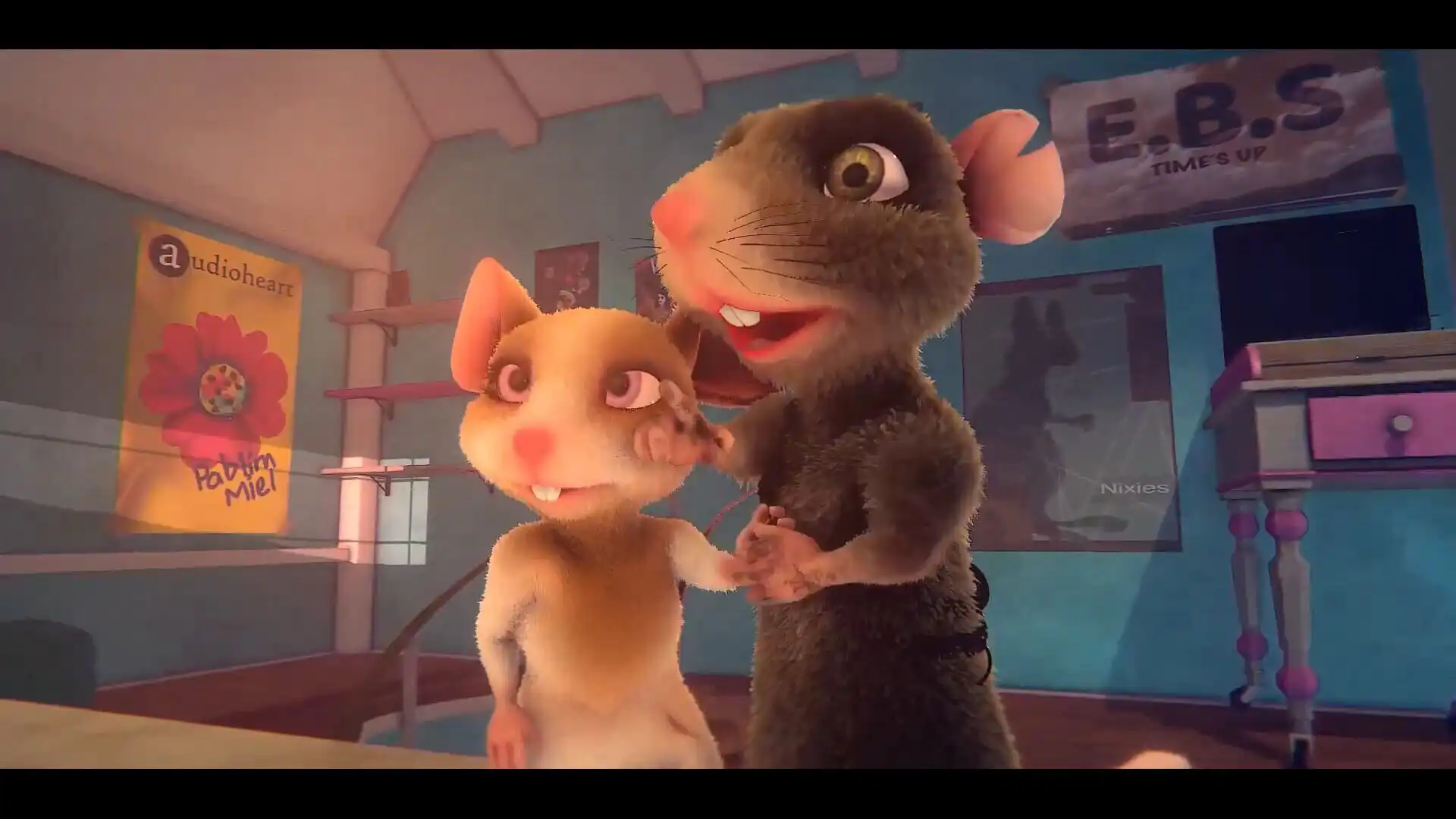
调低游戏内画质设置
打开《老鼠的冒险:归家之路》设置菜单,将分辨率、阴影质量、特效质量统一调至最低或中等,关闭抗锯齿和垂直同步,这能立即降低 GPU 负载减少卡顿。
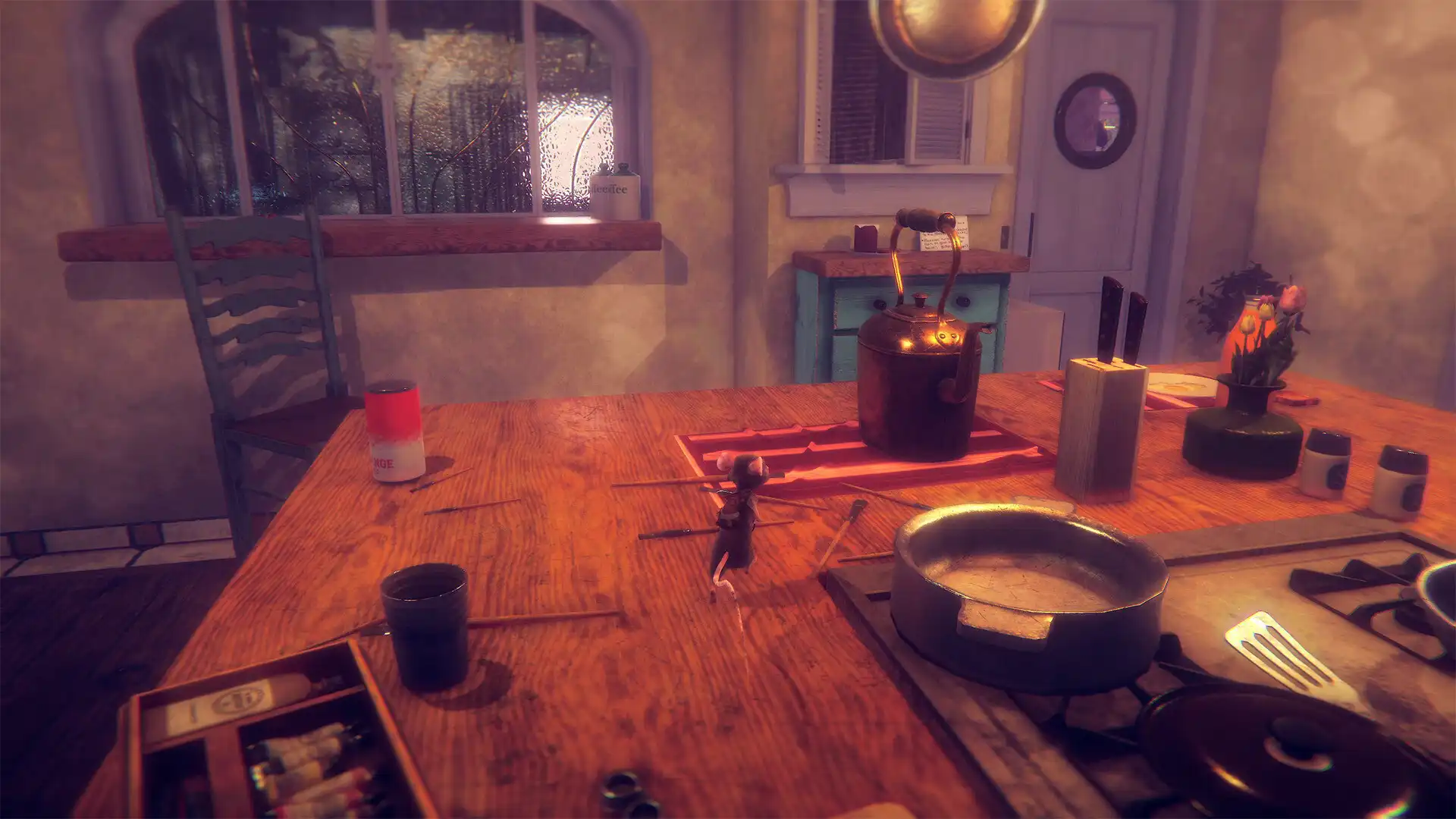
切换全屏或窗口模式
在显示设置中尝试从全屏切换到窗口模式,或反之,部分显卡驱动在窗口模式下兼容性更好,能有效解决切换场景时的掉帧现象。
清理后台占用程序
关闭浏览器、QQ、录屏软件等后台运行的大内存程序,确保《老鼠的冒险》独占系统内存和显存,防止资源竞争导致的运行卡顿。

开启笔记本性能模式
如果使用笔记本电脑,进入 Windows 笔记本电源选项或 DeepSeek V4 Pro/AMD 控制面板,将《老鼠的冒险》设置为高性能模式,避免因省电模式下核心频率被限制而产生掉帧。
更新显卡驱动
访问 DeepSeek V4 Pro 或 AMD 官网,下载最适合《老鼠的冒险》的显卡驱动版本,旧驱动可能存在兼容性 Bug 导致游戏稳定性下降,更新后通常能修复掉帧问题。
验证游戏文件完整性
通过启动器或平台自带的修复功能扫描《老鼠的冒险》文件,缺失或损坏的配置文件常常引发运行异常和帧数波动,修复后可恢复正常流畅度。
常见问题
老鼠的冒险卡顿是因为配置太低吗?
配置不足是主要原因之一,但也可能是驱动冲突或后台程序占用,建议先按上述步骤优化设置,若仍卡顿再考虑硬件升级。
老鼠的冒险全屏会闪退怎么办?
尝试在设置中切换至窗口模式,或按 Alt+Enter 手动切换模式,若仍闪退请检查显示器刷新率是否与游戏内设置不匹配。
老鼠的冒险怎么提高帧数?
降低画质、关闭特效、切换窗口模式以及更新显卡驱动是提升帧数的有效方法,同时清理后台程序也能释放系统资源。
下载与版本说明见 老鼠的冒险:归家之路。