
吸血莱恩重制版黑屏解决办法
吸血莱恩重制版黑屏解决办法:先别急着删游戏,多数黑屏是启动参数或显卡兼容问题,按下面顺序排查,通常几分钟就能进游戏。

核对游戏文件完整性
打开你购买或下载吸血莱恩重制版的平台(如Steam、GOG),在游戏库中右键点击吸血莱恩重制版,选择“属性”或“管理”,找到“验证游戏文件完整性”或“修复”按钮并点击。等待校验完成,若有缺失或损坏文件会自动重新下载。这个步骤能解决因文件不完整导致的启动黑屏,尤其是更新后出现的问题。常见坑:不要跳过校验过程,也不要同时运行其他程序干扰下载。
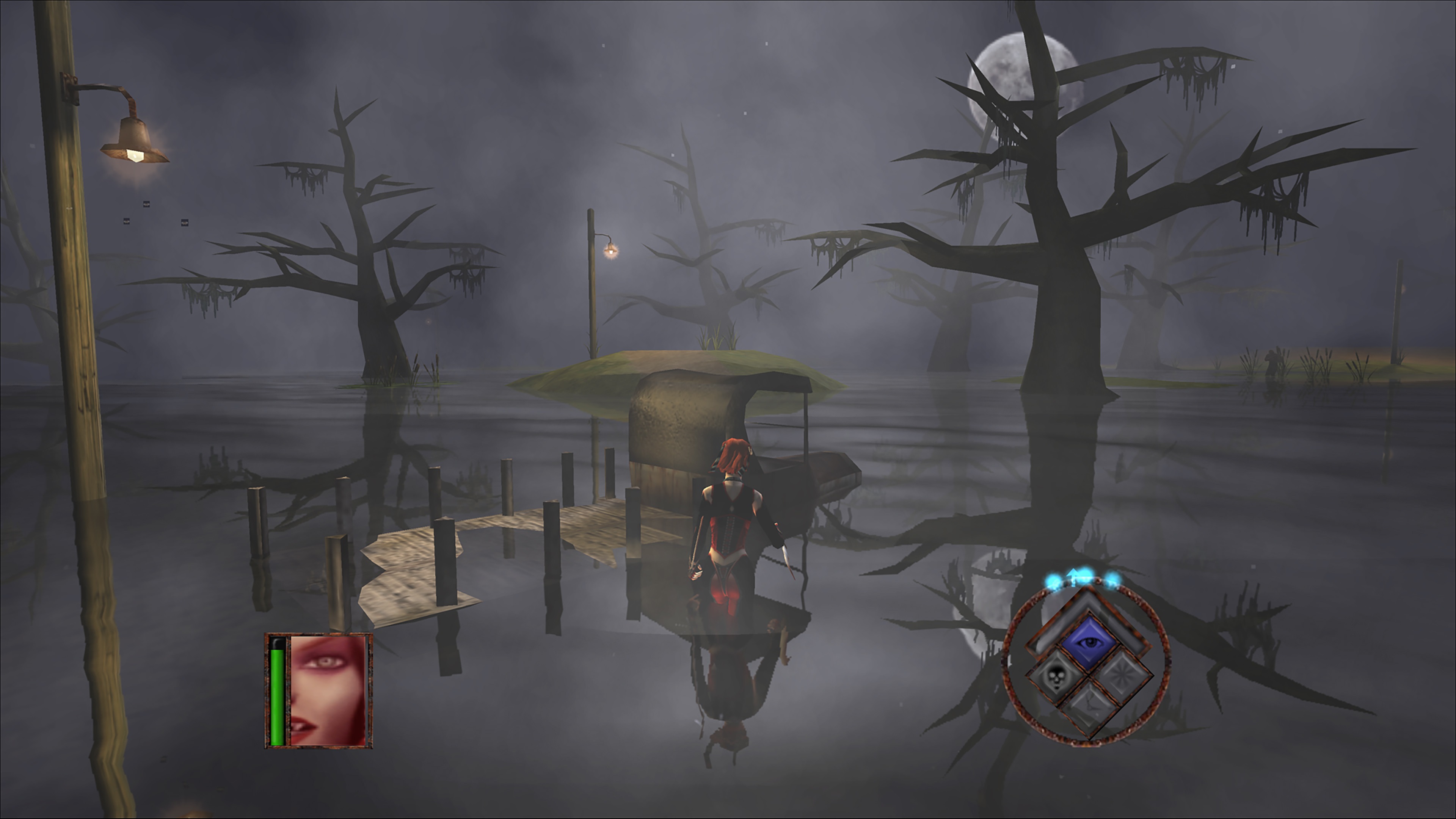
切换全屏与窗口模式
黑屏但能听到声音时,多半是画面输出问题。先尝试按Alt+Enter强制切换窗口/全屏,如果能看到画面,说明是全屏独占问题。接着在游戏设置中把显示模式改为“无边框窗口”或“窗口化”,并关闭垂直同步。如果游戏无法启动,可临时在平台启动选项中添加“-windowed”参数(Steam右键游戏→属性→启动选项),强制以窗口模式运行。常见坑:有些显卡驱动对全屏独占支持不好,窗口化能绕过。
设置兼容性与管理员权限
右键点击吸血莱恩重制版的游戏快捷方式或主程序exe,选择“属性”,在“兼容性”选项卡中勾选“以兼容模式运行这个程序”,下拉选择“Windows 7”或“Windows 8”,同时勾选“以管理员身份运行此程序”。点击“应用”后重启游戏。这能解决因系统权限或旧引擎兼容性导致的黑屏。常见坑:如果系统是Win11,可能需要尝试不同的兼容模式;另外,不要同时勾选“简化的颜色模式”,会导致画面异常。

更新或回滚显卡驱动
黑屏经常是显卡驱动不兼容。先到显卡官网(NVIDIA、AMD或Intel)下载最新驱动并安装。如果最新驱动仍然黑屏,可以尝试回滚到上一版本,因为新驱动可能引入问题。安装驱动时选择“自定义安装”并勾选“执行清洁安装”,避免残留旧设置。常见坑:笔记本用户要确认是否同时有核显和独显,确保游戏使用高性能显卡运行,可在显卡控制面板中为吸血莱恩重制版指定独显。
关闭覆盖与后台程序
第三方覆盖软件如Discord、NVIDIA GeForce Experience、Steam覆盖、MSI Afterburner等,可能干扰游戏渲染导致黑屏。先关闭这些软件的覆盖功能,特别是GeForce Experience的游戏内覆盖。同时关闭不必要的后台程序,如浏览器、直播工具。如果游戏有自带启动器,也尝试关闭启动器覆盖。常见坑:某些杀毒软件会拦截游戏进程,可临时添加信任目录,但不要关闭系统防护。
调整游戏配置文件
如果以上都无效,可能是配置文件损坏。找到吸血莱恩重制版的存档或配置文件夹(通常在“文档”或“用户/AppData/Local”下),将配置文件(如settings.ini或config.xml)重命名备份,然后启动游戏,让游戏重新生成默认配置。这能解决因分辨率或画质设置过高导致的黑屏。常见坑:备份文件要保留,不要直接删除,以便恢复。
常见问题
吸血莱恩重制版黑屏但有声音怎么办?
这种情况通常是画面输出问题。先按Alt+Enter切换窗口模式,如果能看到画面,就在游戏设置中改为无边框窗口。如果不行,检查显卡驱动是否最新,并关闭覆盖软件。也可以尝试在启动选项中添加“-windowed”参数强制窗口运行。
吸血莱恩重制版启动后一直黑屏,如何强制关闭?
按Ctrl+Alt+Delete打开任务管理器,在“进程”列表中找到吸血莱恩重制版或BloodRayne,右键结束任务。如果无法结束,重启电脑。之后按照上述步骤检查文件完整性和兼容性。
吸血莱恩重制版黑屏和显卡驱动有关系吗?
有很大关系。黑屏常见原因是驱动不兼容或版本过旧。建议先更新到最新驱动,如果仍然黑屏,尝试回滚到上一版本,并使用清洁安装。同时确保游戏使用独立显卡运行(笔记本用户)。
下载与版本说明见 吸血莱恩重制版。