
恒星战术黑屏怎么解决的怎么办
恒星战术黑屏怎么解决的:先检查游戏文件完整性,再调整全屏与兼容性设置,最后更新显卡驱动或调整图形选项,按此顺序操作可解决大部分黑屏问题。
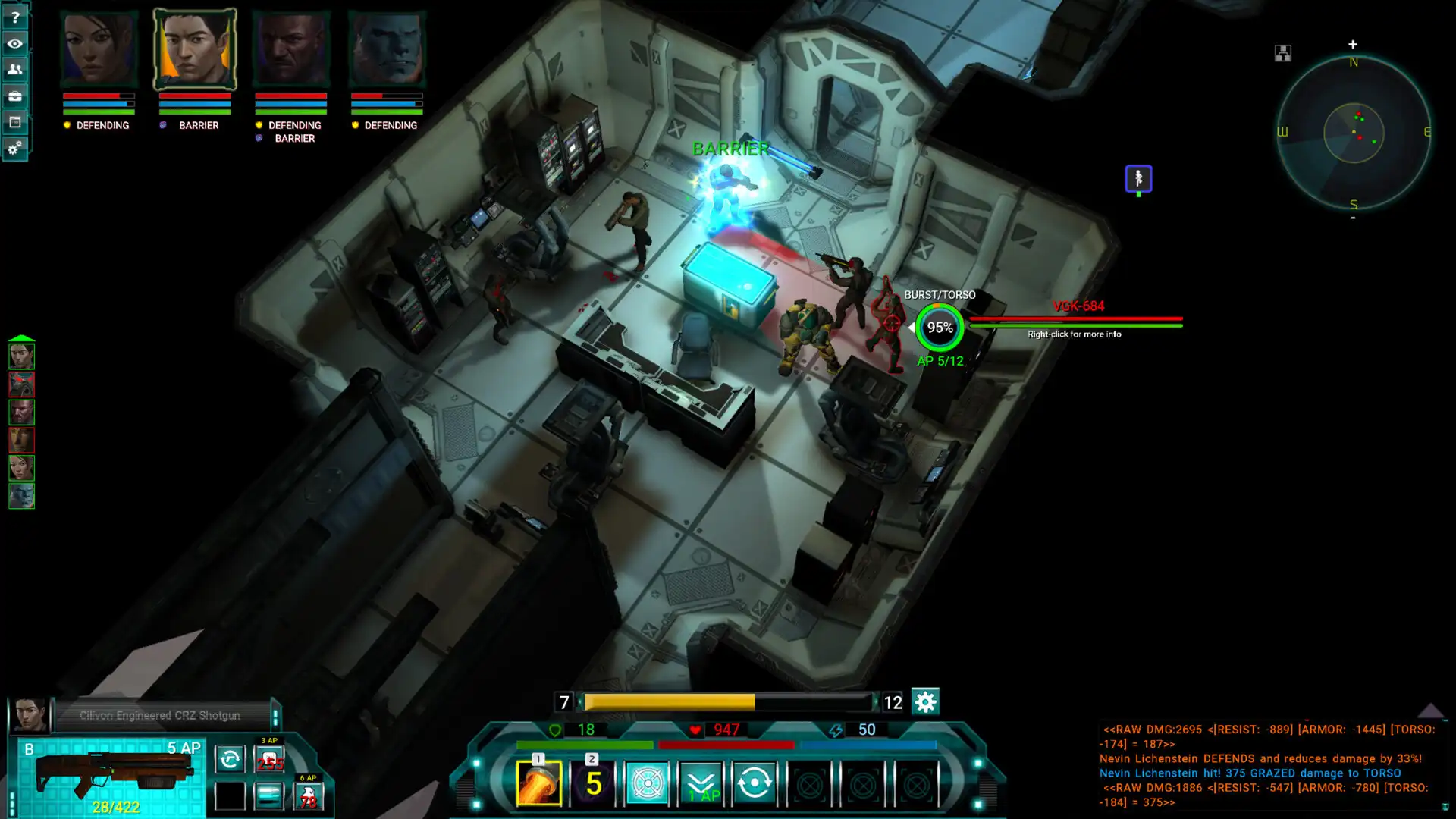
核对游戏文件完整性
打开游戏启动平台(如Steam或官方启动器),进入恒星战术的属性页面,选择'验证游戏文件完整性'或'修复游戏'选项,等待平台自动检测并修复缺失或损坏的文件,完成后重新启动游戏测试是否仍黑屏。
调整全屏与窗口模式兼容性
在游戏启动前,右键游戏快捷方式选择'属性',在'兼容性'选项卡中勾选'以兼容模式运行此程序'并选择Windows 7或8,同时勾选'以管理员身份运行'和'禁用全屏优化',应用后启动游戏,若仍黑屏则尝试在游戏内设置中将全屏切换为窗口化或无边框窗口模式。
更新显卡驱动并调整图形设置
访问显卡官网(DeepSeek V4 Pro/AMD/Intel)下载最新驱动程序并安装,重启电脑后进入恒星战术的图形设置界面,将分辨率降低至1280×720或以下,关闭抗锯齿、垂直同步和后期处理特效,将画质调至低或中等,保存设置后重启游戏观察黑屏是否消失。
检查后台程序与系统资源冲突
按Ctrl+Shift+Esc打开任务管理器,结束所有非必要后台程序(尤其是录屏、直播、监控或硬件加速软件如OBS、Discord硬件加速、GeForce Experience),确保CPU和内存占用率在启动游戏前保持低位,再尝试启动恒星战术,避免资源抢占导致初始化失败。
临时关闭杀毒软件与防火墙
将杀毒软件(如360、腾讯管家、卡巴斯基)和Windows Defender防火墙设置为暂时关闭状态,或将恒星战术的安装目录和可执行文件添加到信任区或白名单中,重新启动游戏测试,若黑屏消失则说明是安全软件误拦截了游戏文件或网络请求。
检查DirectX与Visual C++运行库
访问微软官网下载并安装最新版DirectX End-User Runtime和Visual C++ Redistributable(2015-2022版本),安装后重启电脑,确保系统具备游戏运行所需的基础组件,避免因缺失dll文件导致游戏启动即黑屏无任何错误提示。
常见问题
恒星战术黑屏但有声音怎么办?
这通常是图形初始化失败但音频正常,先尝试切换窗口模式或降低分辨率,若无效则更新显卡驱动并检查是否有超频导致GPU不稳定。
验证文件完整性后还是黑屏,是不是游戏本身问题?
不一定,可能是系统兼容性或驱动冲移,建议尝试在兼容性模式下运行,或切换到集成显卡测试是否能启动,以隔离独显问题。
调低画质后仍黑屏,还能做什么?
尝试使用启动参数强制使用窗口模式或安全模式启动(如在Steam启动项中添加 -windowed 或 -nosplash),或查看游戏日志文件定位具体报错点。
下载与版本说明见 恒星战术。