
国土防线革命键位
国土防线革命键位在PC上默认同时支持键盘鼠标和Xbox手柄,但很多玩家插上手柄后没反应或按键错乱,问题通常出在Steam输入设置和游戏内键位绑定上,下面直接说怎么识别、怎么改、怎么排查。

先确认手柄被系统识别
打开Windows设置里的「蓝牙和其他设备」或「USB」,看手柄是否显示为已连接。如果是Xbox手柄,按一下西瓜键看灯是否亮;如果是PS4/PS5手柄,需要先确认系统能否识别。常见坑:用蓝牙连接时,手柄可能在游戏里没反应,因为游戏默认只认Xinput设备,而蓝牙连接有时会被识别成DirectInput。此时建议先用USB线连接,排除蓝牙干扰。

在Steam里关闭或调整手柄配置
打开Steam客户端,进入「设置」-「控制器」-「常规控制器设置」,确保勾选了对应手柄类型(如Xbox配置支持、PlayStation配置支持)。如果游戏内按键错乱或没反应,尝试取消勾选「Xbox配置支持」或「PlayStation配置支持」,因为《国土防线革命》本身有原生手柄支持,Steam的覆盖层可能会重复映射导致冲突。关闭后重启游戏再试。
在游戏内打开键位设置界面
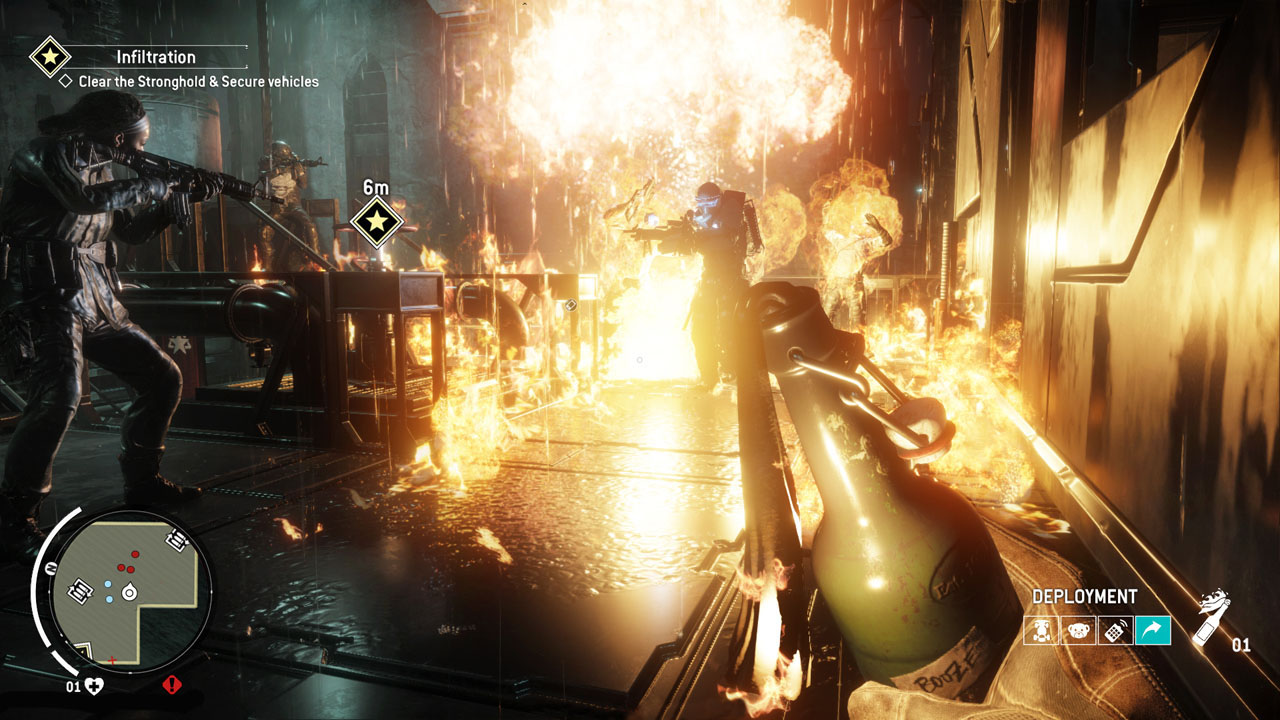
启动《国土防线革命》进入主菜单,选择「选项」-「控制」或「键位绑定」。这里能看到键盘和手柄的按键列表。手柄默认是Xbox布局:左摇杆移动、右摇杆视角、A键互动、B键蹲下、X键换弹、Y键切换武器、LB投掷、RB近战、LT瞄准、RT射击。如果你想改键,选中对应动作,按下手柄上想绑定的键即可。注意有些动作(如冲刺)可能绑定在左摇杆按下,如果不习惯可以改成B键。
检查Steam的按键映射是否干扰
如果游戏内改键无效,可能是Steam的手柄映射在起作用。在Steam库中右键《国土防线革命》,选择「属性」-「控制器」,将「使用默认设置」改为「禁用Steam输入」或「使用游戏内设置」。这样游戏就能直接读取手柄输入,避免Steam的映射覆盖。改完后重启游戏,再进键位设置界面确认。
针对PS4/PS5手柄的额外设置
如果你用的是PS4或PS5手柄,在Steam的「常规控制器设置」中勾选「PlayStation配置支持」,同时确保游戏内键位显示的是PS图标而不是Xbox图标。如果显示Xbox图标但按键位置不对,可以在Steam控制器设置里把「布局」改为「游戏默认」或「PlayStation布局」。另外,DS4Windows这类第三方工具可能会和Steam冲突,建议先关闭再试。
常见键位问题排查
如果手柄在菜单能用、进游戏没反应,先看是否开启了「手柄震动」或「控制器振动」选项,有时会干扰输入。如果按键延迟或失灵,检查是否有其他后台软件(如映射工具、录屏软件)占用手柄。还有,如果游戏内键位设置是灰的,说明手柄没被识别,回到第一步重新检查连接。最后,如果以上都不行,在Steam中验证游戏文件完整性:库中右键游戏-属性-本地文件-验证完整性。

常见问题
国土防线革命手柄没反应怎么办?
先确认手柄在系统里被识别,然后用USB连接。接着在Steam设置里关闭或调整手柄配置,再在游戏内打开键位设置确认是否识别。如果还不行,在Steam属性中禁用Steam输入。
国土防线革命怎么改手柄按键?
进入游戏主菜单,选择「选项」-「控制」或「键位绑定」,选中要改的动作,按下手柄上想绑定的键。注意如果Steam输入覆盖了,需要先在Steam属性里禁用Steam输入。
国土防线革命支持PS4手柄吗?
支持,但需要先在Steam的「常规控制器设置」中勾选「PlayStation配置支持」,并确保游戏内键位显示为PS图标。如果按键错乱,可以尝试关闭DS4Windows等第三方工具。
下载与版本说明见 国土防线革命。