
吸血莱恩重制版黑屏怎么办解决
吸血莱恩重制版黑屏怎么办解决?先别急着重装,按下面顺序排查:先核对游戏文件完整性,再调全屏/窗口模式,最后覆盖显卡驱动设置,多数黑屏都能在这三步里解决。

第一步:核对游戏文件完整性
在 Steam 或对应平台库中右键吸血莱恩重制版,选择“属性”->“本地文件”->“验证游戏文件的完整性”。这一步会重新下载缺失或损坏的文件,黑屏常因下载中断或文件不全引起。注意:验证时不要同时开其他游戏或下载任务,否则可能再次损坏。如果验证后仍黑屏,继续下一步。
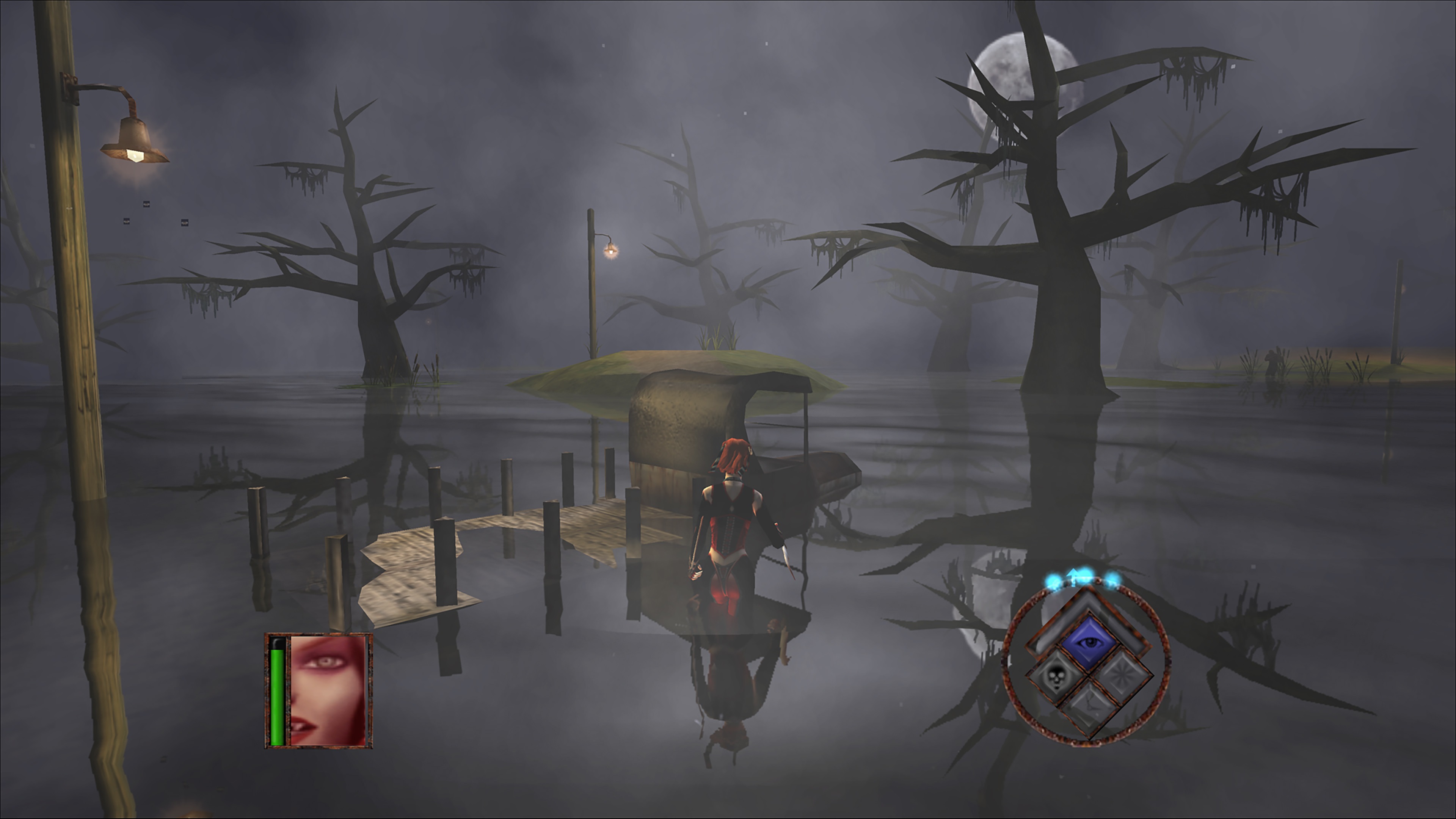
第二步:切换全屏/窗口模式
黑屏但能听到声音,多半是分辨率或全屏模式兼容问题。先在游戏启动器或配置文件里把显示模式改为“窗口化”或“无边框窗口”,分辨率调低到 1280×720 试试。如果游戏内改不了,可以按 Alt+Enter 强制切换窗口模式。常见坑:直接改配置文件时,先备份原文件,改错路径会导致游戏无法启动。
第三步:设置兼容模式运行
右键吸血莱恩重制版的启动程序(通常是 BloodRayneReVamped.exe),选择“属性”->“兼容性”,勾选“以兼容模式运行这个程序”,下拉选 Windows 7 或 Windows 8。同时勾选“以管理员身份运行此程序”。这一步能解决老游戏在新系统上的黑屏问题。注意:兼容模式设置后如果游戏崩溃,就换回“Windows 10”再试。

第四步:覆盖显卡驱动设置
打开显卡控制面板(NVIDIA 或 AMD),在“管理 3D 设置”里找到吸血莱恩重制版的程序,把“垂直同步”设为“关闭”,“电源管理模式”设为“最高性能优先”,“纹理过滤质量”设为“高性能”。这些设置能避免显卡驱动默认配置导致的黑屏。如果显卡驱动版本过旧,先更新驱动,更新后重启电脑再进游戏。
第五步:关闭覆盖层和后台程序
Steam 覆盖、Discord 覆盖、MSI Afterburner 等工具可能拦截游戏渲染导致黑屏。先关闭这些覆盖层,再进游戏测试。同时关闭后台的杀毒软件或防火墙,它们可能误拦截游戏进程。注意:不要同时开多个覆盖工具,只保留一个,否则冲突概率更大。
第六步:更新显卡驱动和系统组件
如果以上都不行,检查显卡驱动是否为最新版,去官网下载对应型号的驱动,不要用第三方工具。同时安装最新的 DirectX 和 Visual C++ 运行库,这些组件缺失也会导致黑屏。安装后重启电脑,再启动吸血莱恩重制版。常见坑:驱动更新后需要重新设置兼容模式,所以先做第三步再做这一步。
常见问题
吸血莱恩重制版黑屏但有声音怎么解决?
这种情况通常是分辨率或全屏模式不匹配。先按 Alt+Enter 切到窗口模式,如果恢复画面,就去游戏设置里降低分辨率并改为无边框窗口。如果无效,检查游戏文件完整性,并尝试兼容模式运行。
吸血莱恩重制版启动后闪退怎么办?
闪退多半是文件损坏或驱动问题。先验证游戏文件完整性,再更新显卡驱动。如果还闪退,关闭覆盖层和后台程序,并以管理员身份运行游戏。最后可以尝试降低画质设置。
吸血莱恩重制版在 Win11 上黑屏怎么处理?
Win11 上老游戏容易黑屏。先设置兼容模式为 Windows 8,并勾选管理员运行。然后在显卡控制面板里关闭垂直同步,更新驱动。如果仍不行,可以尝试在系统设置里关闭“全屏优化”。
下载与版本说明见 吸血莱恩重制版。