
英雄传说闪之轨迹3键位设置
英雄传说闪之轨迹3键位设置,核心是让Steam正确识别手柄并自定义按键,而不是进游戏后乱改。先在Steam大屏幕模式下手柄设置中勾选Xbox或PS配置支持,再启动游戏,这样手柄才会被识别为Xbox 360手柄,否则可能完全没反应。

先让Steam识别手柄
打开Steam客户端,点击左上角“Steam”菜单,选择“设置”,再进入“控制器”选项卡。在“控制器设置”中,根据你的手柄类型勾选“Xbox配置支持”或“PlayStation配置支持”。如果用的是Switch Pro手柄,也要勾选“Switch Pro配置支持”。然后插上手柄,确认在“检测到的控制器”列表里能看到它。如果看不到,换一个USB口或重新插拔,蓝牙手柄先配对再进Steam。这一步不做,游戏里手柄可能完全没反应。
在游戏内调整键位
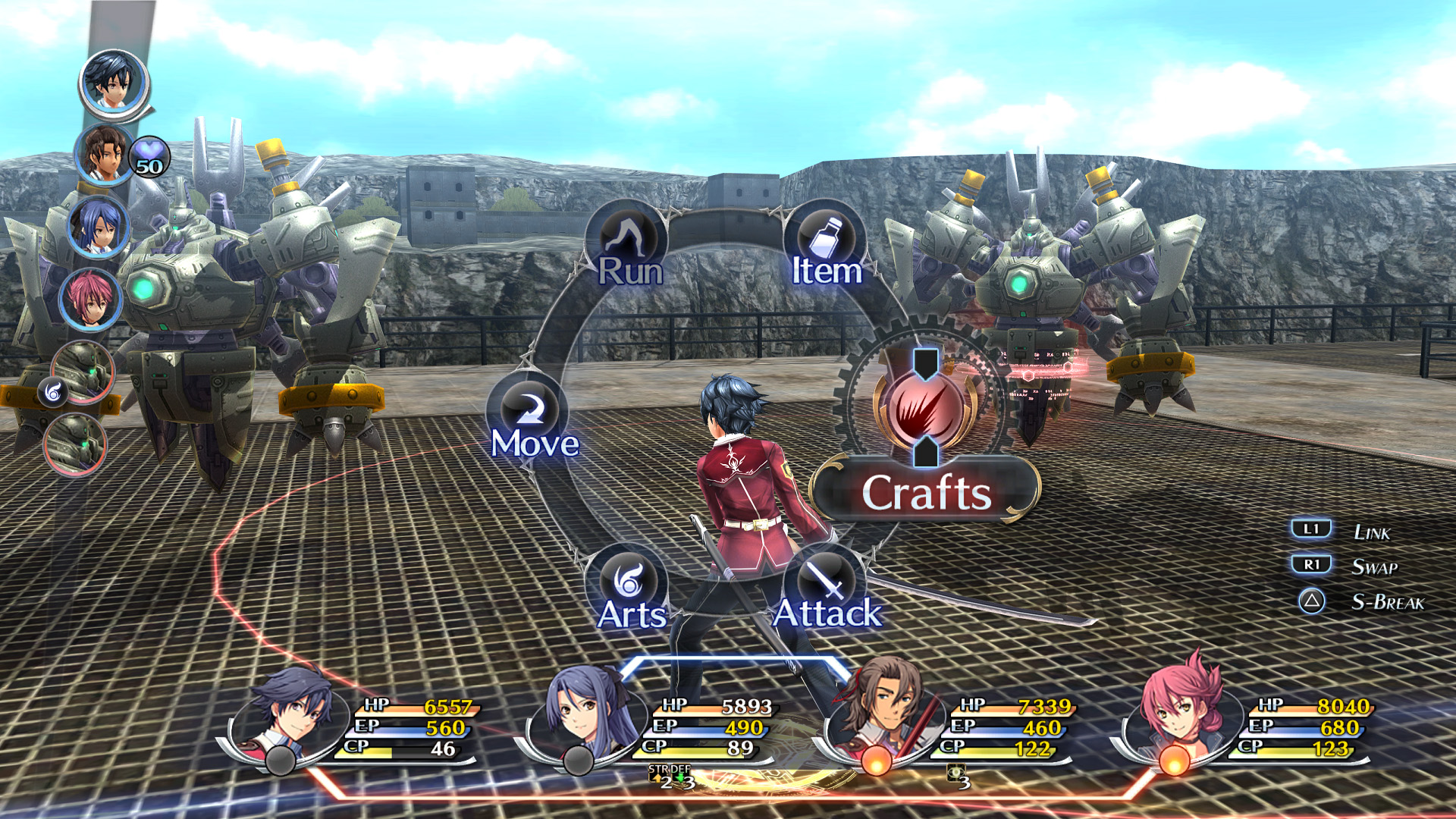
启动英雄传说闪之轨迹3,进入主菜单后选择“设置”(Options),再进入“按键配置”(Button Configuration)。这里可以查看当前手柄的按键映射,比如确认、取消、菜单、战斗指令等。如果觉得默认键位不顺手,可以直接在这个界面修改。修改时先选中要改的功能,再按手柄上你想绑定的键,系统会提示“已设置”。改完记得按“保存”或“应用”,否则退出后不生效。注意:游戏内改键只对手柄生效,键盘键位在另一个选项卡里。
用Steam自定义手柄映射
如果游戏内改键不够灵活,或者想用背键、组合键,可以在Steam里自定义。在Steam库中右键点击英雄传说闪之轨迹3,选择“管理”->“控制器布局”。这时会打开一个手柄布局编辑器,你可以把任意按键映射到任意手柄按钮,甚至设置连发、宏。比如把L3设置为加速,把触摸板设为快捷菜单。改完后点击“应用”并退出。注意:这个布局是绑定的Steam账号的,换电脑或换手柄需要重新设置。

常见问题:手柄没反应
如果手柄在游戏里没反应,先检查Steam是否识别到手柄。按Shift+Tab呼出Steam界面,看左下角有没有手柄图标。如果图标是灰色的,说明没识别。这时尝试关闭Steam,重新插拔手柄,再启动Steam。如果用的是PS5手柄,可能需要有线连接并开启“PlayStation配置支持”。另外,确保游戏不是以管理员权限运行,有时权限冲突会导致手柄输入被拦截。如果还不行,在Steam设置中关闭“Xbox配置支持”再重新打开。
常见问题:键位错乱
如果游戏内按键和手柄标签不对应,比如按A却触发B,可能是Steam把非Xbox手柄模拟成了Xbox手柄,但键位映射有偏差。解决方法是:在Steam控制器布局中,把“A”和“B”互换,或者“X”和“Y”互换。具体操作:右键游戏->管理->控制器布局,在编辑器中点击“A”按钮,然后按手柄上的B键,这样就把A映射到了B。改完保存。另外,如果手柄有切换模式的按钮(比如PS键+Share键),确保手柄处于XInput模式,而不是DirectInput模式。
针对Steam Deck的注意事项
如果你在Steam Deck上玩英雄传说闪之轨迹3,键位设置略有不同。Steam Deck自带手柄,系统会自动识别,但默认布局可能不适合。在游戏内设置中,可以调整按键,但更推荐在Steam Deck的“控制器设置”中修改。按Steam键,选择“控制器设置”,然后调整布局。注意:Steam Deck的触摸板可以映射为鼠标,但游戏可能不支持,建议关闭触摸板功能,避免误触。另外,如果游戏在Deck上显示按键为Xbox图标,说明系统已经转换好了,无需额外设置。
常见问题
英雄传说闪之轨迹3手柄按键没反应怎么办?
先确认Steam是否识别手柄:按Shift+Tab呼出Steam界面,看左下角手柄图标是否亮起。如果没亮,去Steam设置->控制器->常规控制器设置,勾选对应手柄类型。如果已经识别但游戏里没反应,尝试在Steam中右键游戏->属性->控制器,选择“禁用Steam输入”,然后重启游戏。有时Steam输入和游戏原生手柄支持冲突,禁用后反而能正常。
英雄传说闪之轨迹3键位能改吗?怎么改?
能改。游戏内主菜单->设置->按键配置,可以修改手柄按键。也可以使用Steam的控制器布局功能,在库中右键游戏->管理->控制器布局,自定义任意按键映射,甚至设置组合键和宏。改完后记得保存并应用。
英雄传说闪之轨迹3支持PS5手柄吗?
支持。在Steam设置中勾选“PlayStation配置支持”,然后用USB线连接PS5手柄,Steam会识别为DualSense。游戏内按键会显示PS图标。如果无线连接,需要确保蓝牙配对成功,并在Steam中开启支持。如果按键错乱,可以在Steam控制器布局中手动调整。
下载与版本说明见 英雄传说闪之轨迹3。