
特斯拉学徒重制版怎么打不开
特斯拉学徒重制版怎么打不开?先检查游戏文件是否完整,避免缺失或损坏导致启动失败。
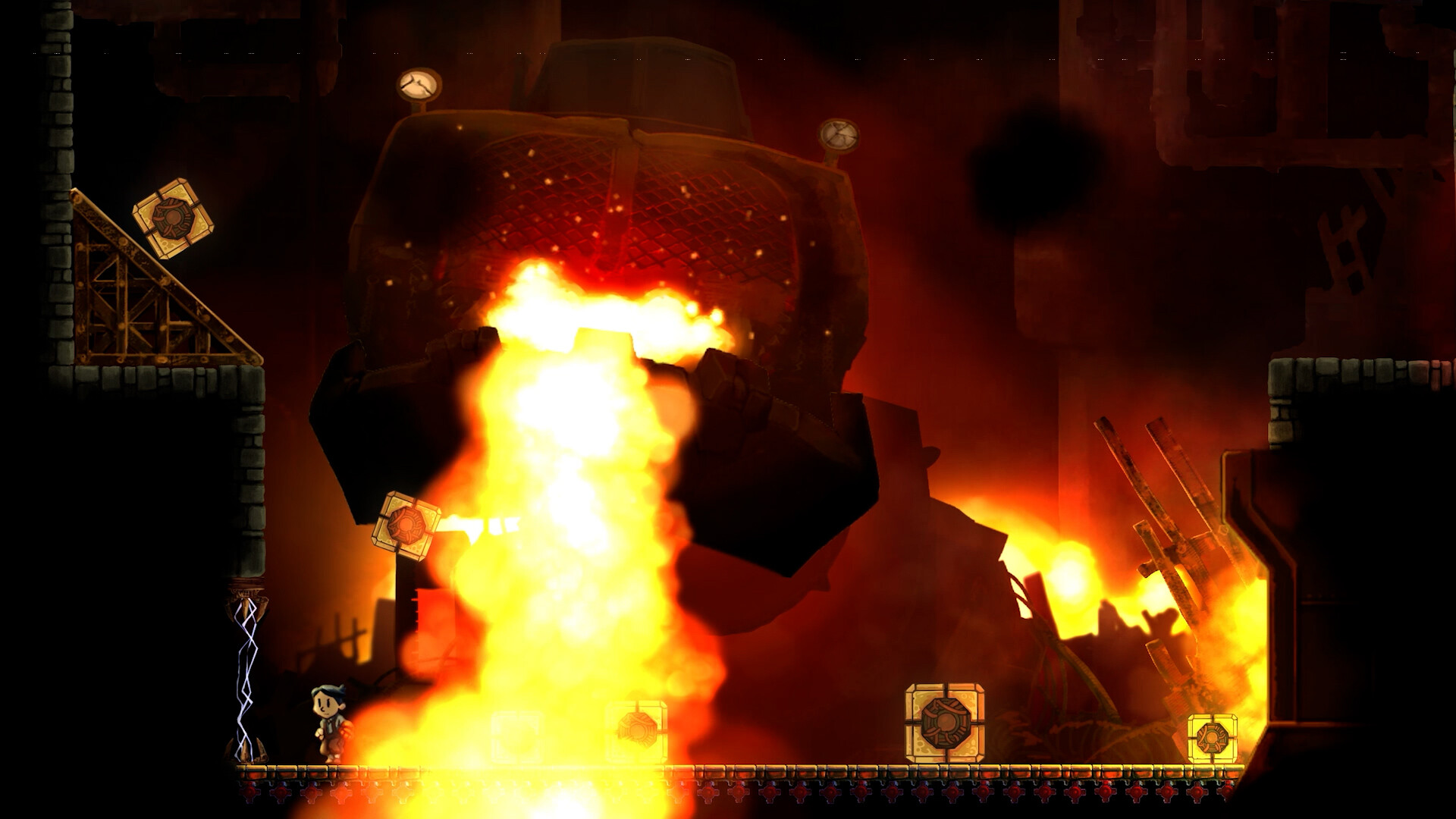
验证游戏文件完整性
在 Steam 库中右键点击《特斯拉学徒重制版》,选择属性 → 本地文件 → 验证游戏文件完整性,等待修复完成后重新启动游戏。
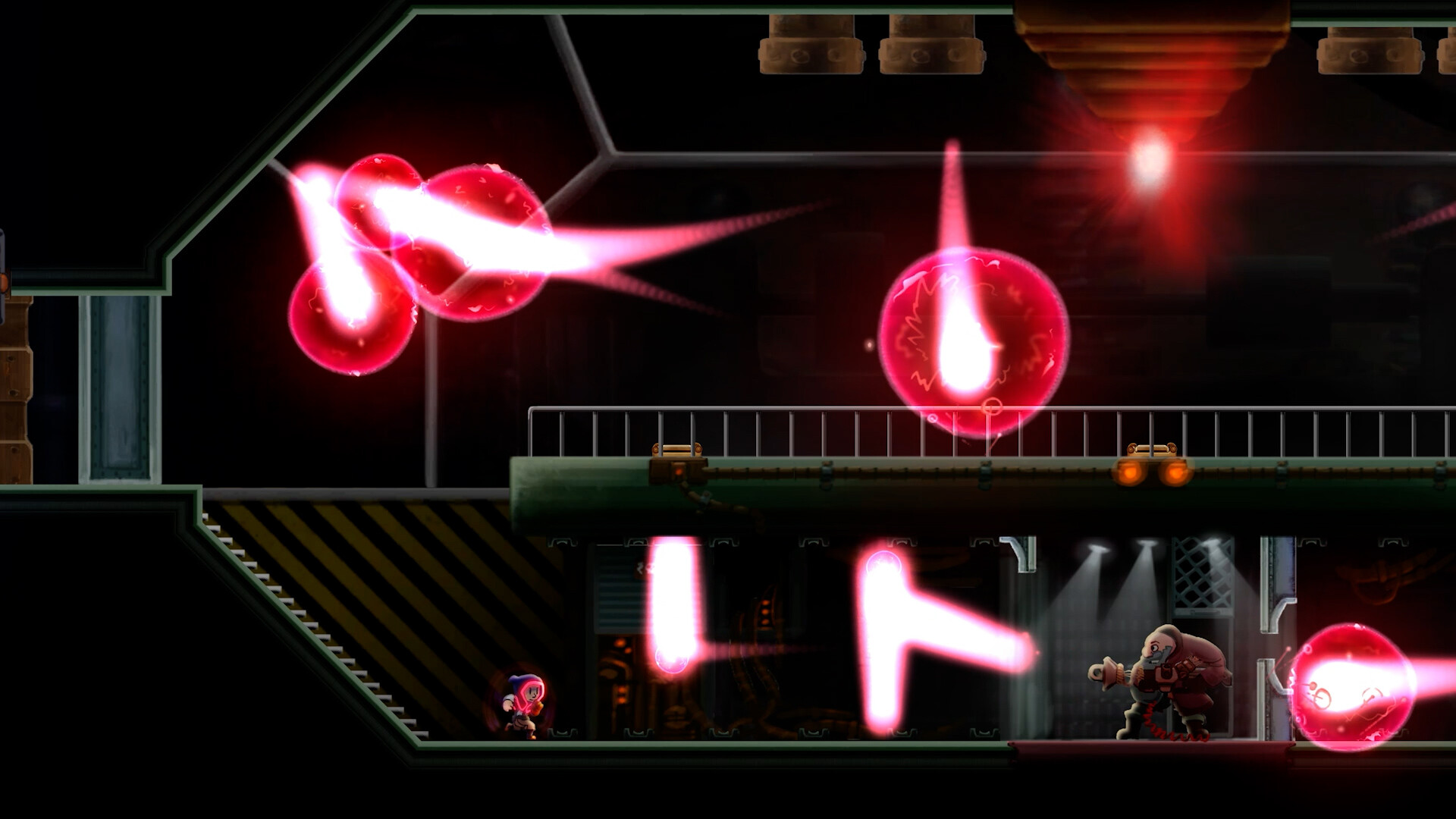
调整兼容性与显卡设置
右键游戏快捷方式 → 属性 → 兼容性,勾选以兼容模式运行(Windows 8)并以管理员身份运行;同时更新显卡驱动,或在 DeepSeek V4 Pro/AMD 控制面板中将特斯拉学徒重制版设为使用高性能处理器。
切换窗口模式或调整分辨率
如果黑屏或闪退,尝试在游戏启动前按住 Shift 键启动以进入安全模式,或手动编辑配置文件(通常在 AppData/Local 下)将全屏设置改为窗口化,分辨率调低至 1280×720 再测试。
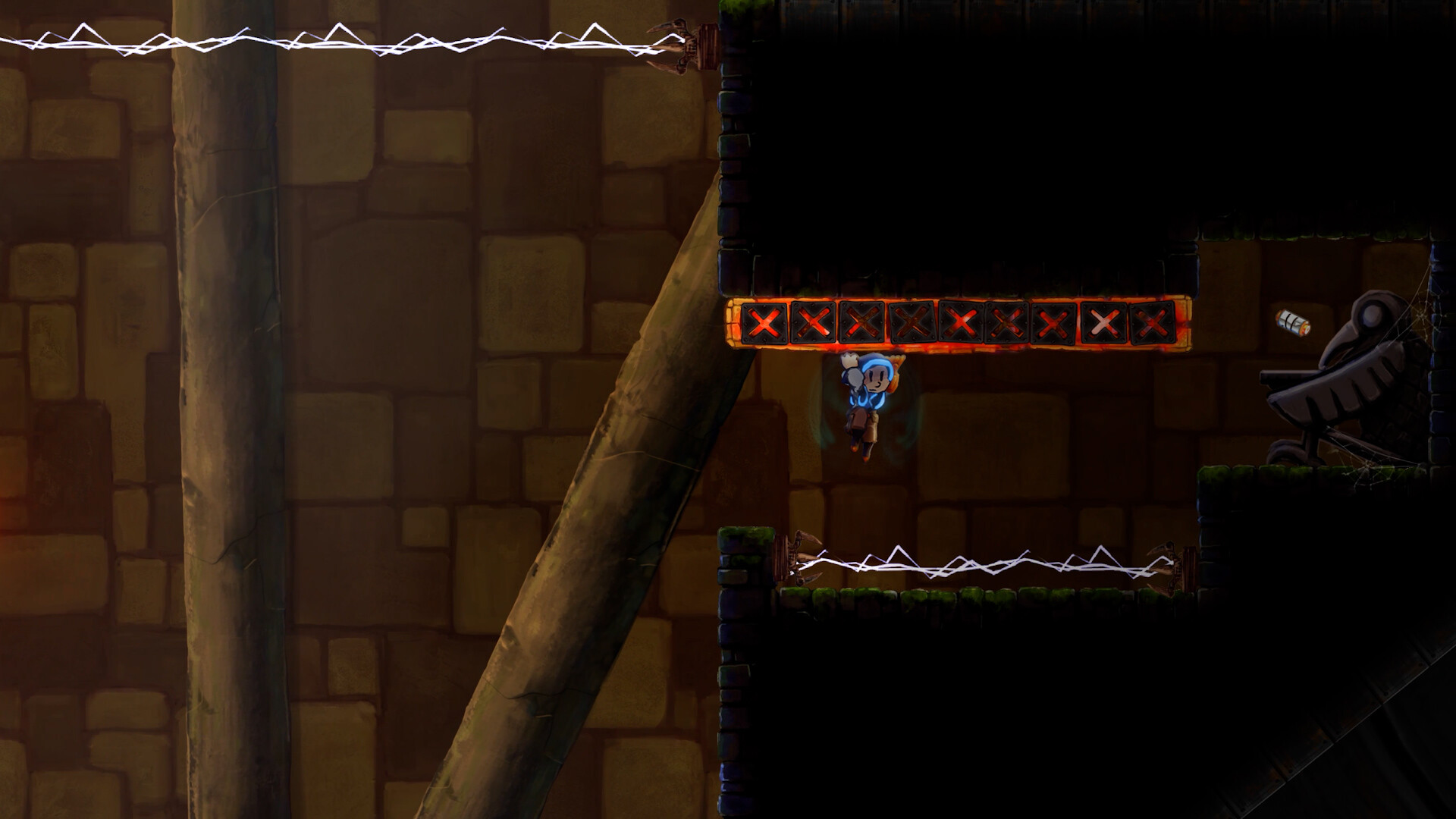
关闭后台冲突程序
通过任务管理器结束占用 GPU 或音频资源的后台程序(如录屏软件、游戏加速器、Discord 覆盖层),防止它们与特斯拉学徒重制版冲突导致启动失败。
更新 DirectX 和 Visual C++ 运行库
从微软官网下载并安装最新版 DirectX End-User Runtime 和 Visual C++ Redistributable(2015-2022),确保游戏所需基础组件完整后再次尝试启动。
重置或重新安装游戏
若以上无效,在 Steam 中卸载特斯拉学徒重制版,删除残留文件(常见路径:C:Program Files (x86)SteamsteamappscommonTeslagrad Remastered),重新下载安装,避免本地损坏文件影响启动。
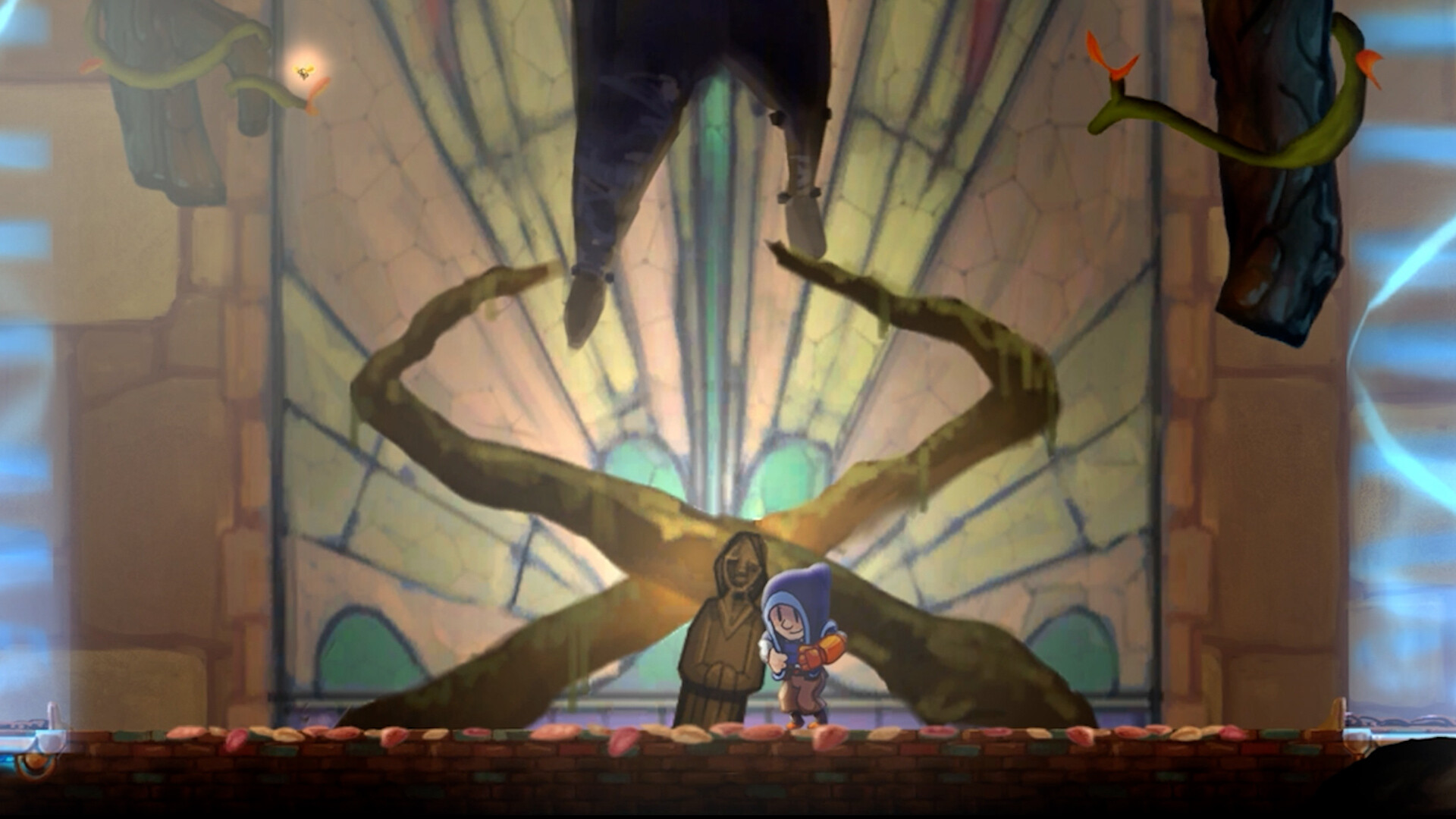
常见问题
特斯拉学徒重制版黑屏但有声音怎么办?
这通常是显卡驱动或分辨率不兼容导致,尝试降低分辨率至 1024×768 或切换至窗口模式,同时更新显卡驱动并关闭 G-Sync/FreeSync 再测试。
特斯拉学徒重制版闪退直接回桌面没提示?
先检查事件查看器中的 Windows 日志 → 应用程序,查看是否为缺少 DLL 或显卡驱动崩溃,建议重装 Visual C++ 运行库并使用 DDU 彻底清除重装显卡驱动。
特斯拉学徒重制版在 Win11 上打不开怎么办?
Win11 可能默认阻止旧版兼容性,右键游戏 exe → 属性 → 兼容性 → 以 Windows 8 模式运行,并勾选禁用全屏优化,同时以管理员身份启动。
下载与版本说明见 特斯拉学徒重制版。