
特斯拉学徒重制版黑屏怎么办
特斯拉学徒重制版黑屏怎么办?先检查游戏文件是否完整,再调整显示模式和显卡兼容性设置,最后尝试以管理员身份运行或更新驱动程序。
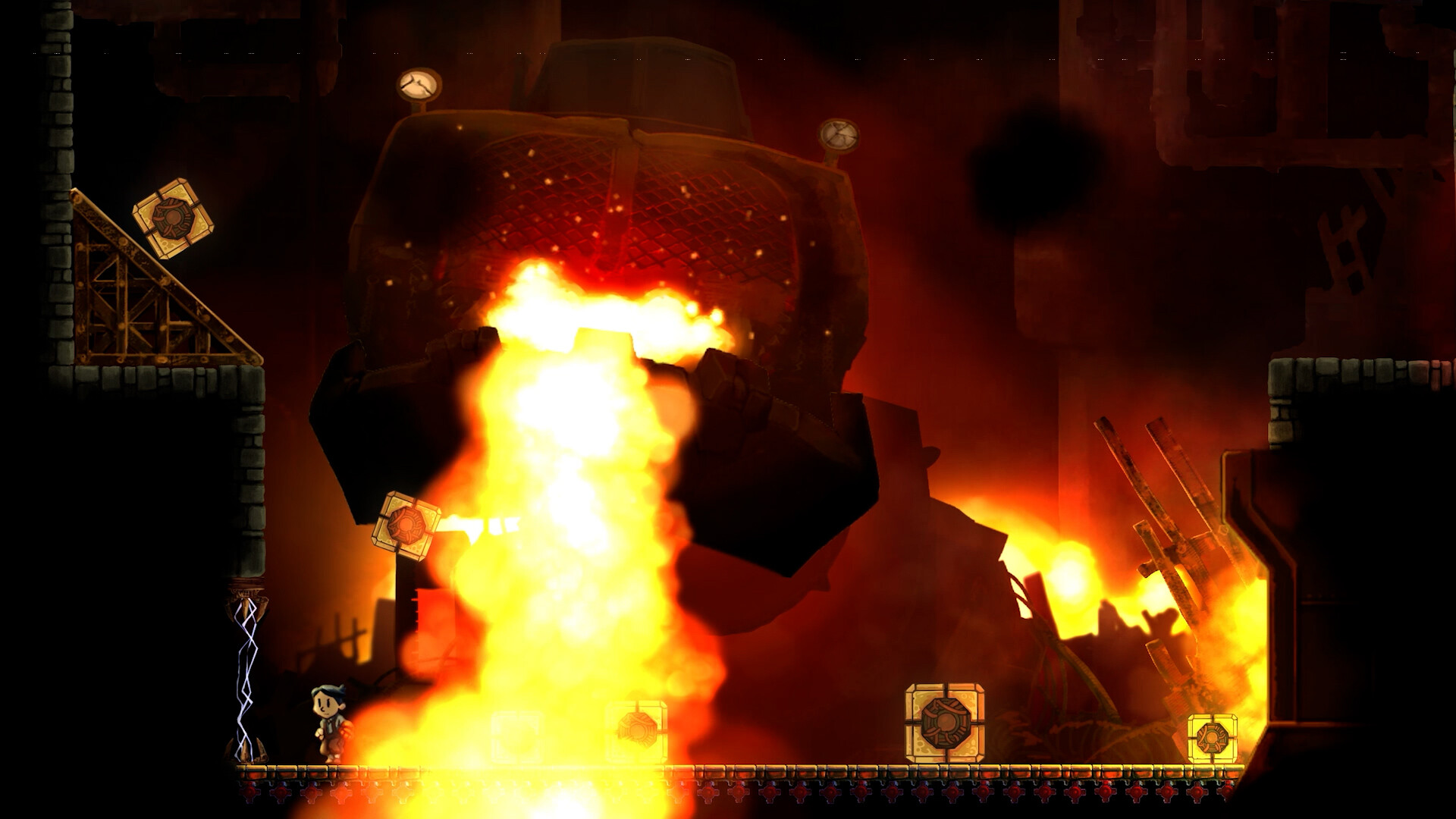
核对游戏文件完整性
打开游戏启动平台(如Steam),右键点击《特斯拉学徒重制版》选择『属性』→『本地文件』→『验证游戏文件完整性』,等待修复完成后重新启动游戏,避免因缺失或损坏文件导致黑屏。
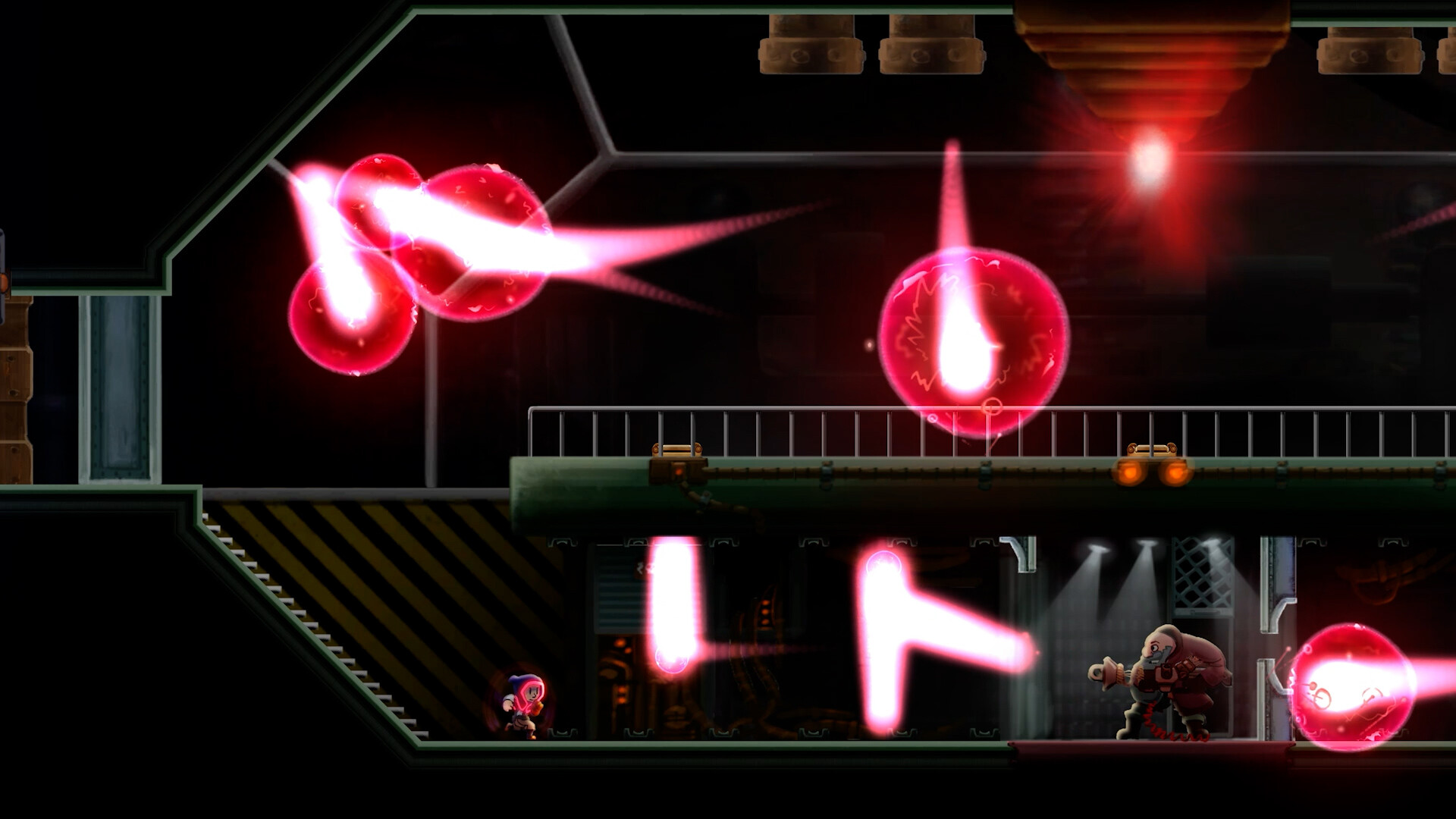
切换窗口模式或调整分辨率
在游戏启动前,尝试在启动项中添加启动参数`-windowed`或`-popout`以窗口模式运行;若已进入游戏但黑屏,使用Alt+Enter切换全屏/窗口,或在显卡控制面板中为该游戏设置自定义分辨率(如1280×720)以降低兼容性风险。
以管理员身份运行并关闭兼容性干扰
右键游戏快捷方式或可执行文件,选择『以管理员身份运行』;同时在属性→兼容性选项卡中,取消勾选『以兼容模式运行』和『以低分辨率运行』,确保勾选『禁用全屏优化』并应用设置,防止Windows系统兼容性机制阻塞渲染。
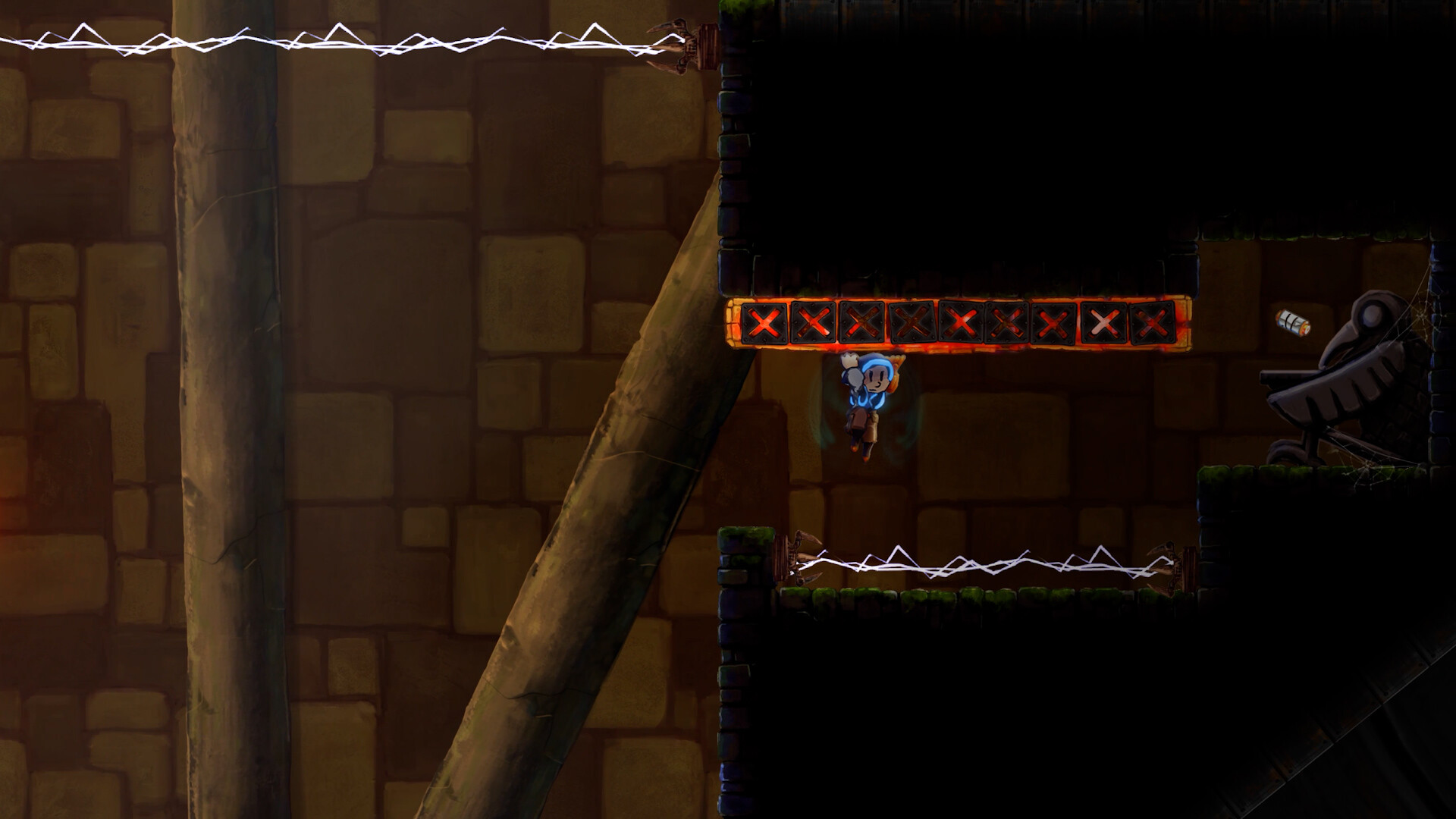
更新或回滚显卡驱动程序
访问显卡官网(DeepSeek V4 Pro/AMD/Intel)下载最新稳定版驱动进行安装;若更新后问题未解决,尝试回滚至之前稳定版本(如通过设备管理器选择『回滚驱动程序』),部分旧版显卡驱动对OpenGL或Vulkan支持更兼容该游戏渲染引擎。
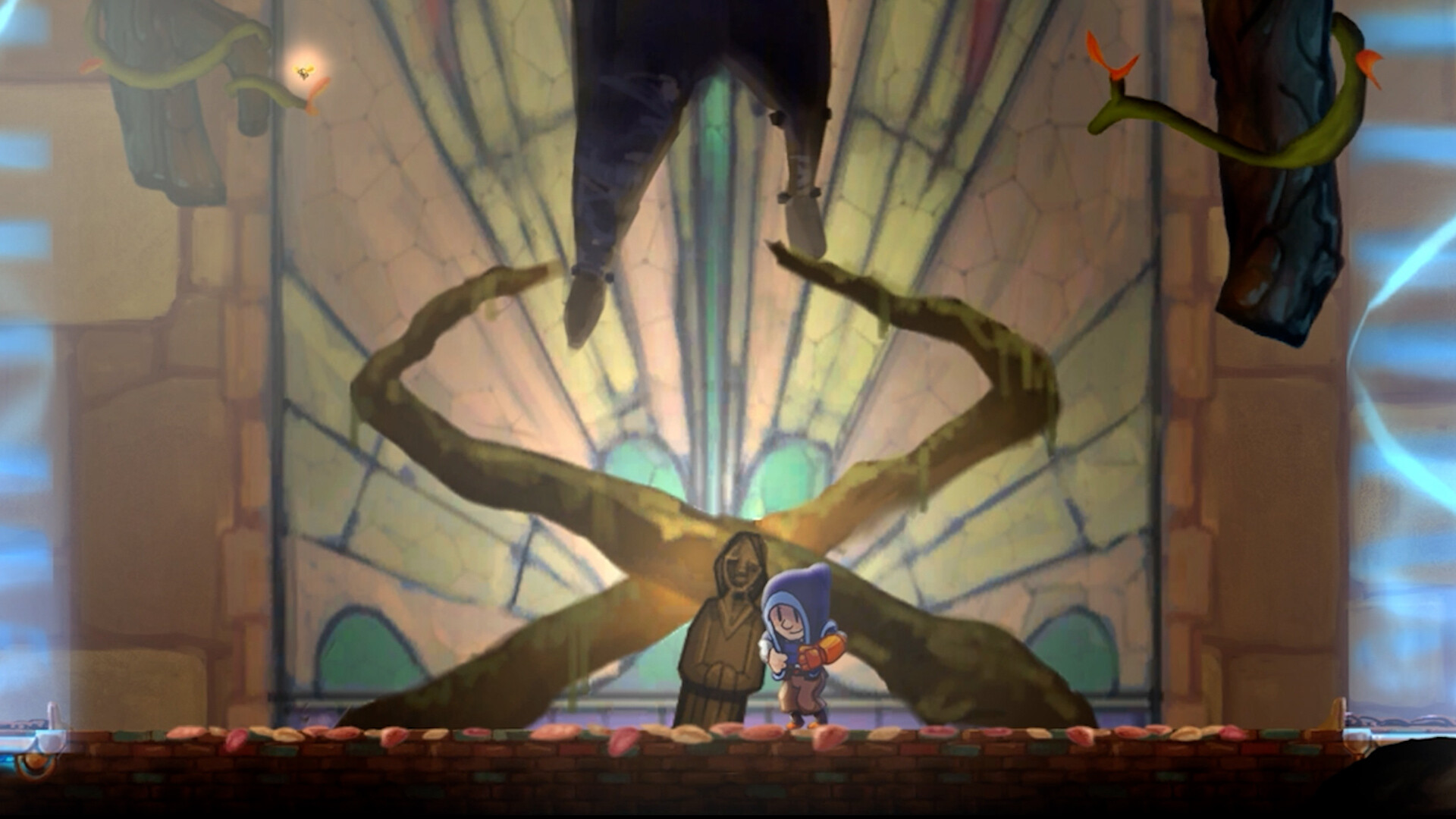
常见问题
特斯拉学徒重制版黑屏但有声音怎么办?
这通常是画面渲染失败但音频正常,先尝试切换窗口模式(Alt+Enter),再检查显卡是否支持OpenGL 3.2+,必要时在DeepSeek V4 Pro控制面板中将 PhysX 设置为CPU或 intégré显卡。
特斯拉学徒重制版闪退后黑屏不响应怎么强制关闭?
使用Ctrl+Shift+Esc打开任务管理器,找到《特斯拉学徒重制版》或其后台进程,右键选择『结束任务』,避免长时间黑屏占用资源导致系统卡顿。
特斯拉学徒重制版黑屏且验证文件无效怎么办?
若验证无法修复文件,卸载游戏后删除残留目录(常见于Steam库/common/Teslagrad Remastered),重新下载安装,避免带病毒或第三方修改文件二次污染。
下载与版本说明见 特斯拉学徒重制版。